12:30
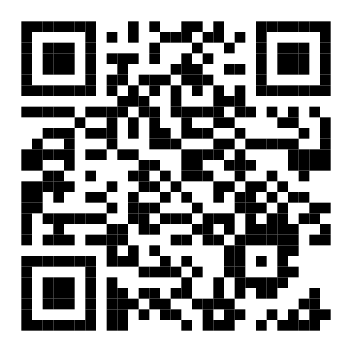
← 설치 방법 다시 선택 NINJA 설치 QR

이 QR은 나중 단계에서 필요해요.

이 QR을 미리 공유해두세요.

휴대폰이 하나이신 분들은 이 QR을 PC나 다른 휴대폰에 공유해두세요.

설치 가이드

순서대로 하나씩 진행하세요.

WG Tunnel 앱을 설치하세요

구글플레이에서 WG Tunnel 앱을 설치하세요.

설치가 끝나면 이 안내 페이지로 돌아오세요.

잠시 뒤 "복사" 버튼이 나오면 먼저 복사 버튼을 눌러주세요.
버튼을 눌러 복사하고 진행하세요

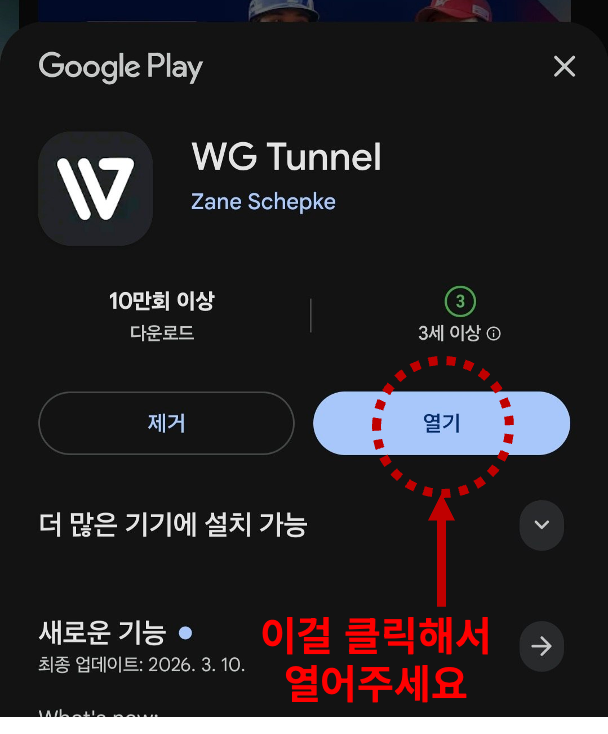
잘하셨어요! 이제 "앱 열기" 버튼이 나오면 버튼을 눌러 다음 사진과 같이 앱을 열어주세요.

Google Play에서 열기 버튼을 눌러주세요

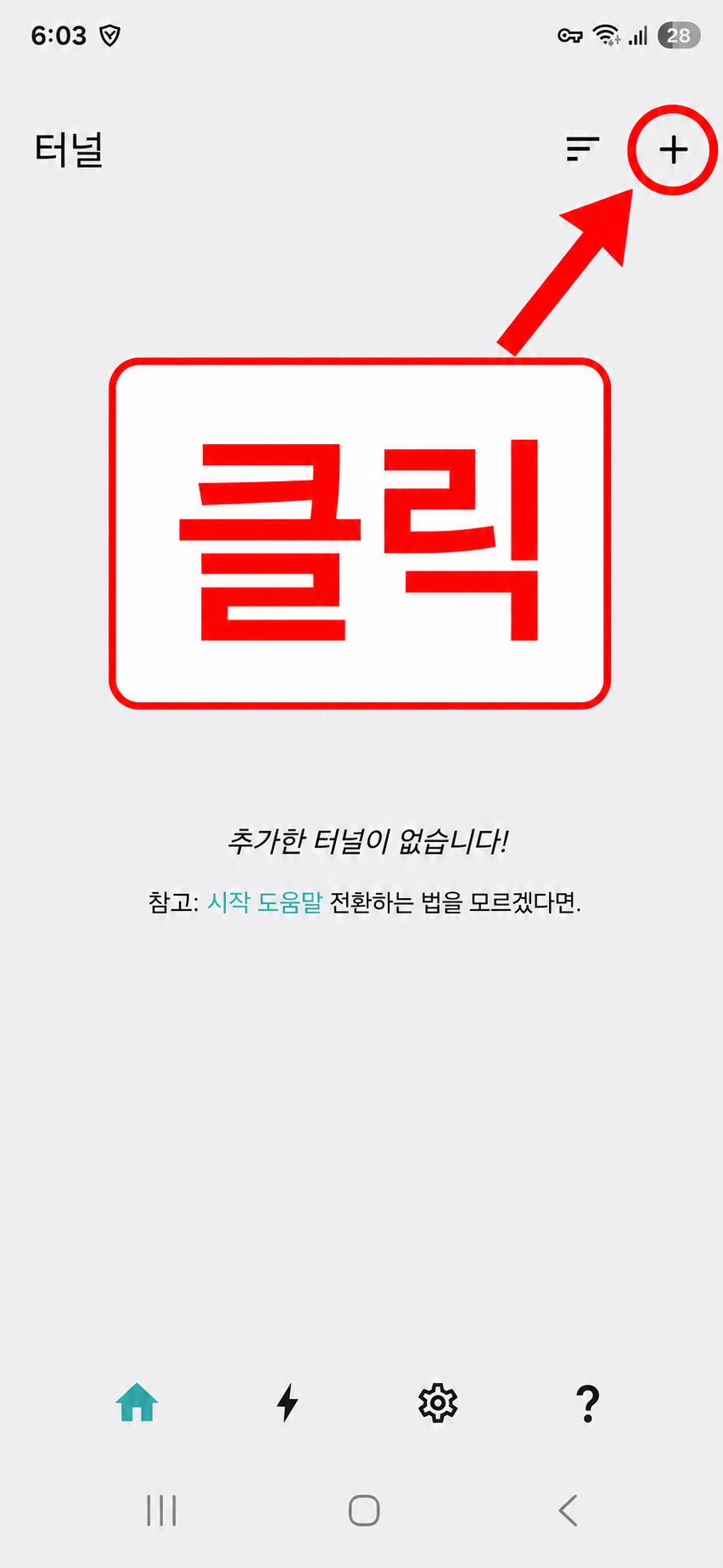
앱에서 오른쪽 상단 + 버튼을 누르세요

WG Tunnel 터널 추가 버튼 위치

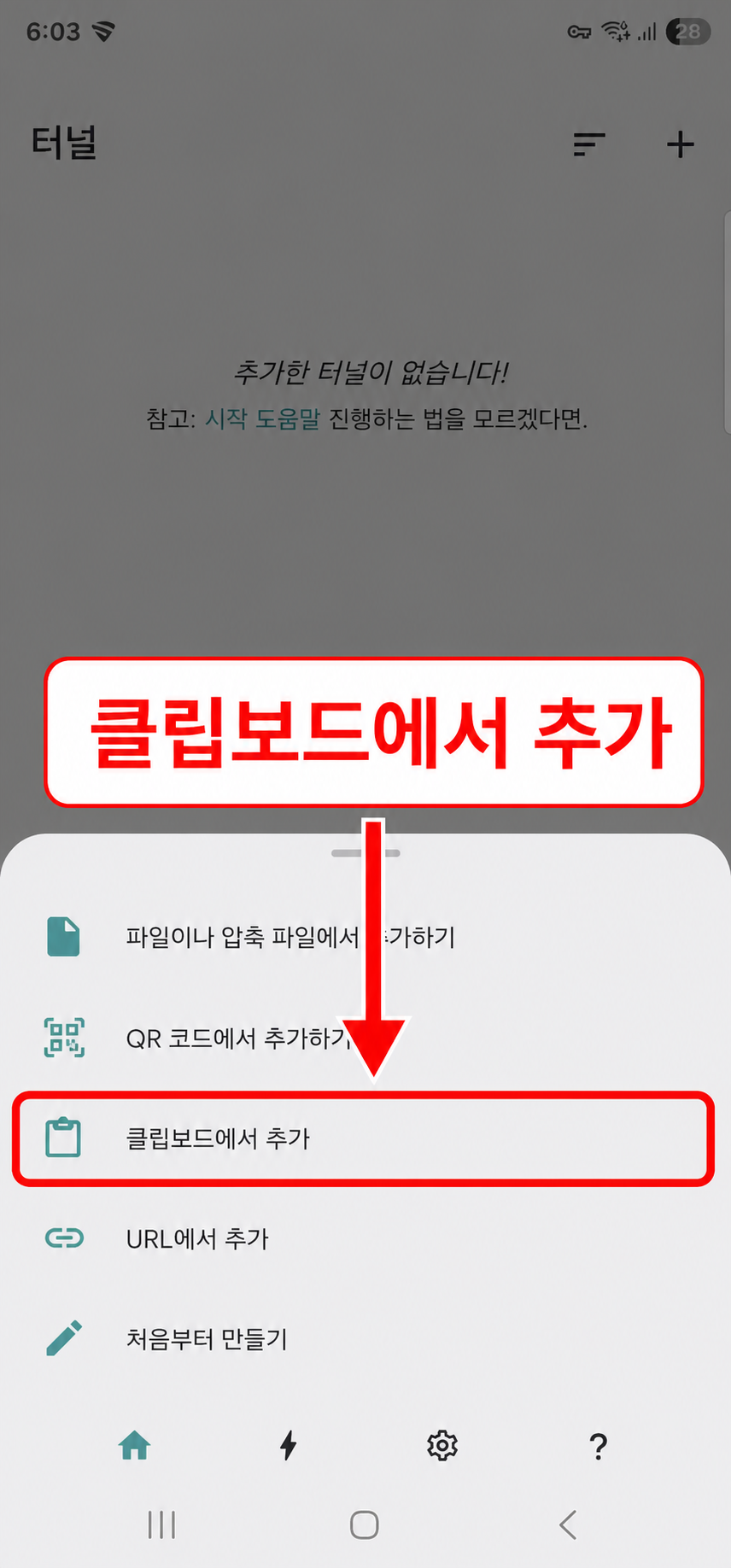
클립보드에서 추가를 누르세요

WG Tunnel 클립보드에서 추가 항목 위치

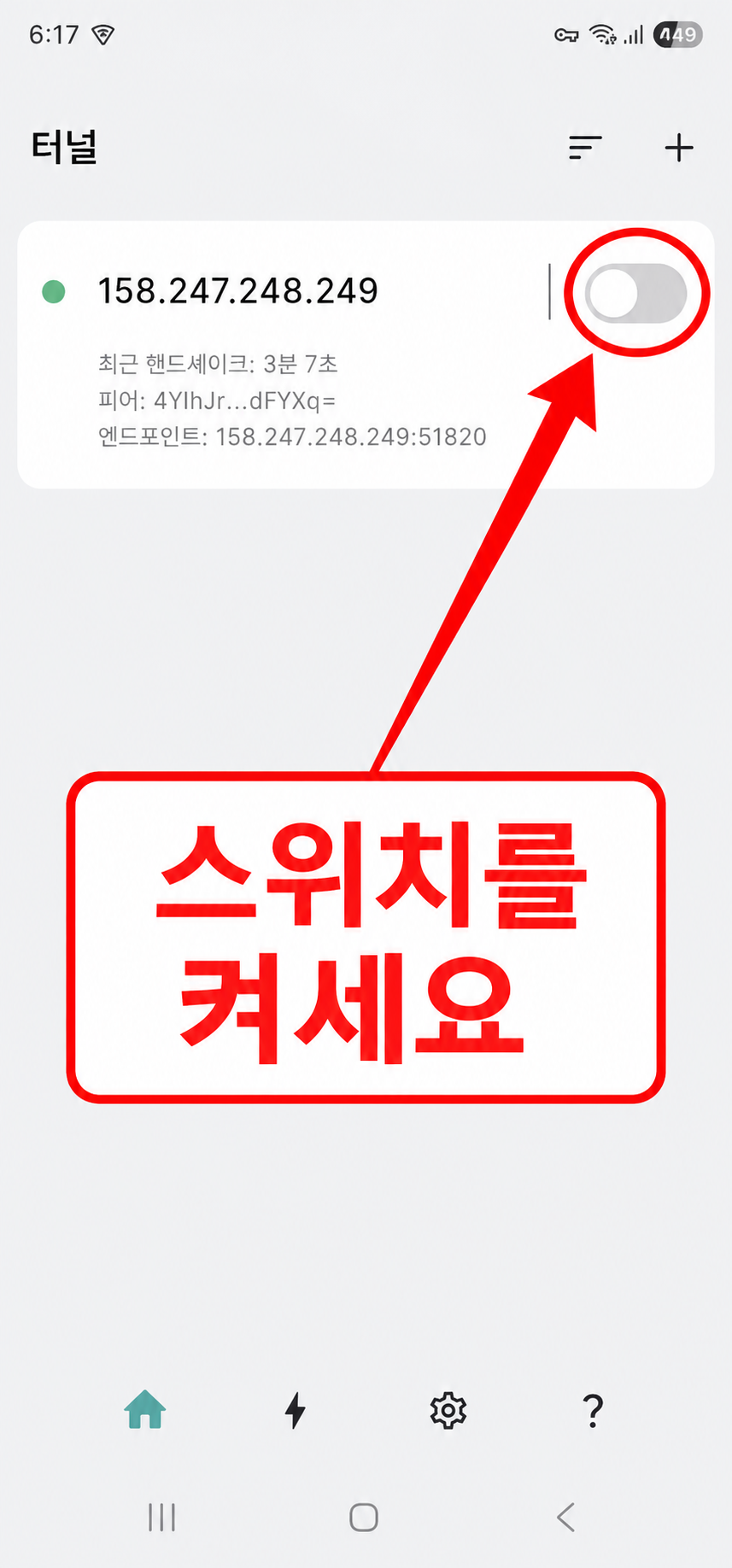
목록이 추가되면 활성화하세요

WG Tunnel 활성화 스위치 위치

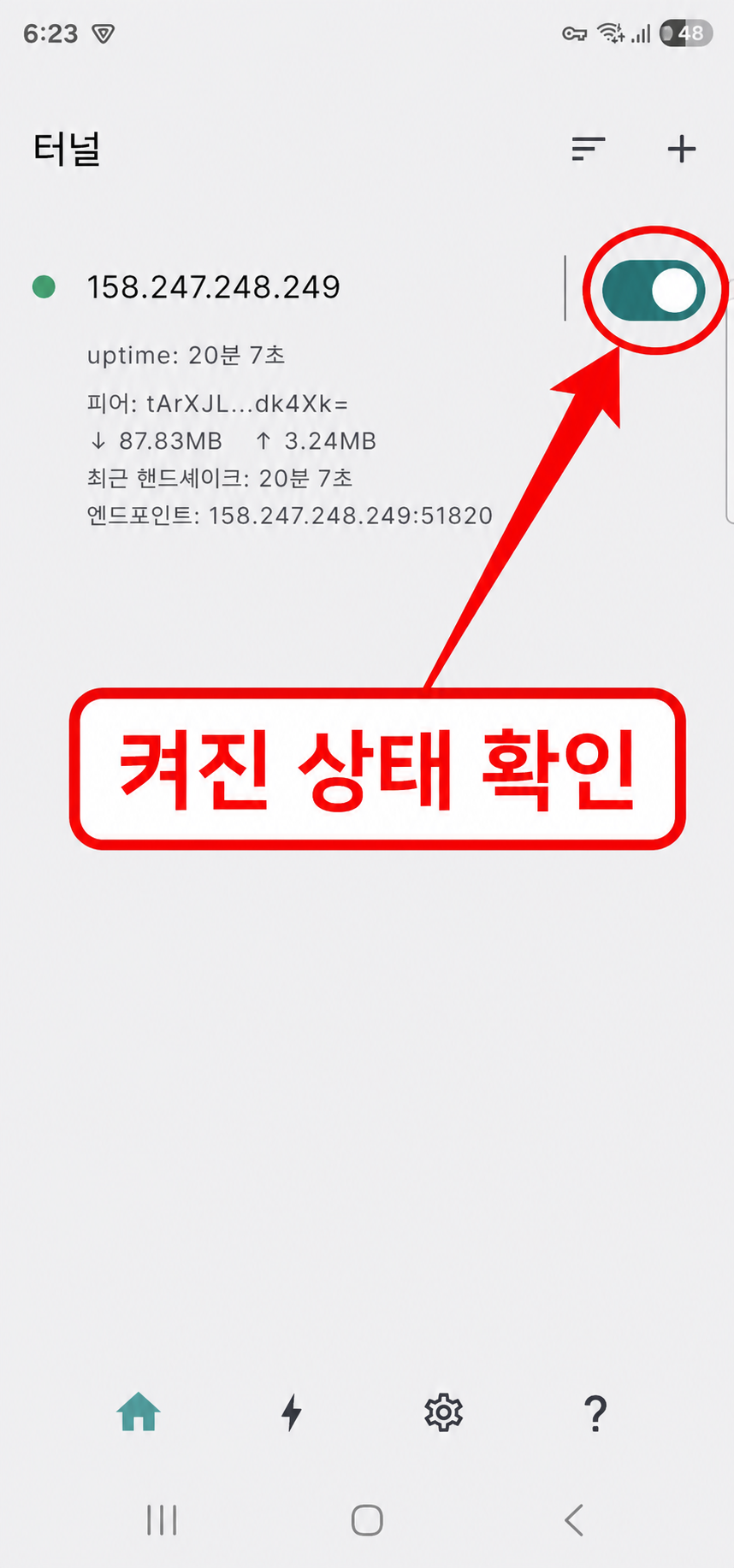
터널이 켜진 상태를 확인하세요

WG Tunnel 터널 활성화 완료 화면

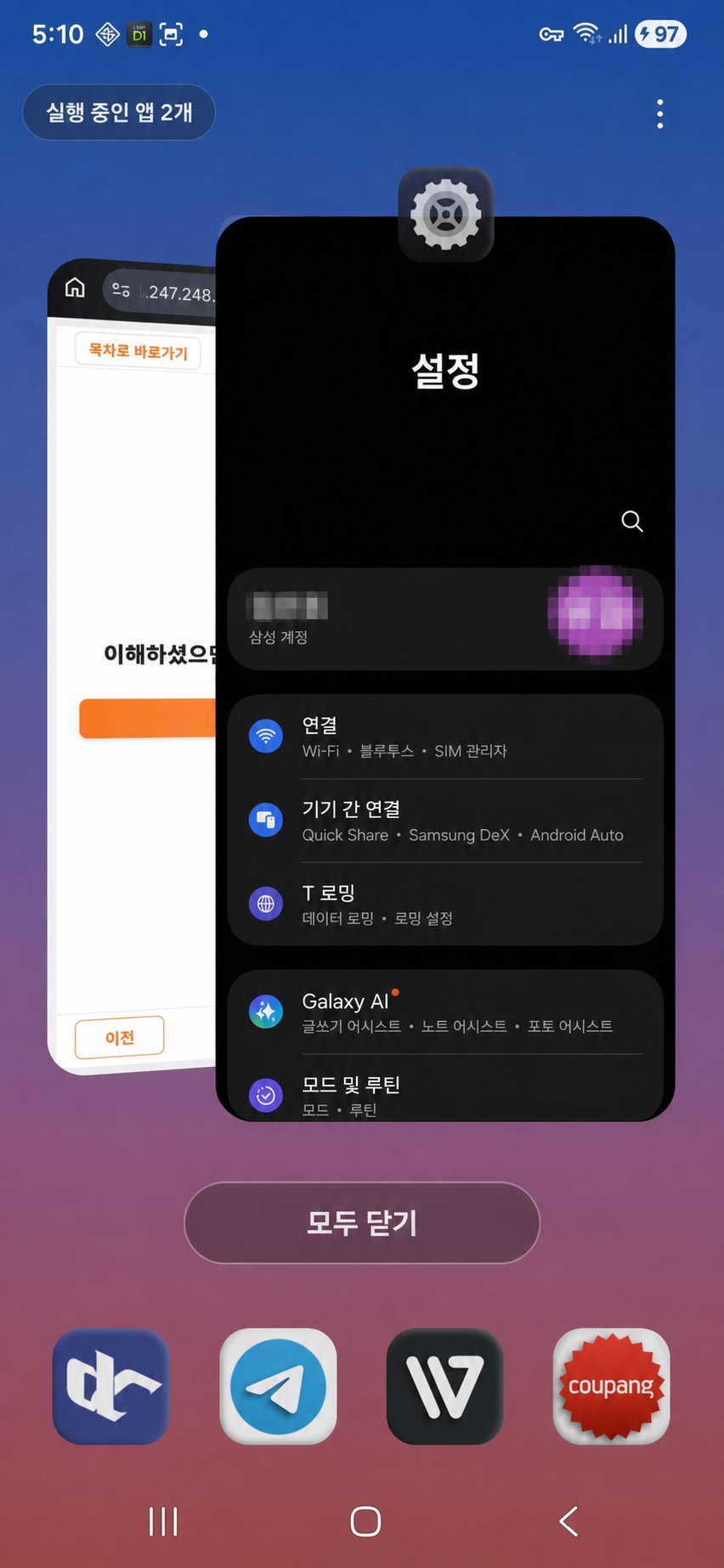
설정을 열고 보면서 진행하세요

앱 전환 안내

설정을 열어도 이 안내 페이지로 돌아와서 다음 순서를 계속 볼 수 있습니다.
설정 열고 보면서 진행하세요 설정 열기

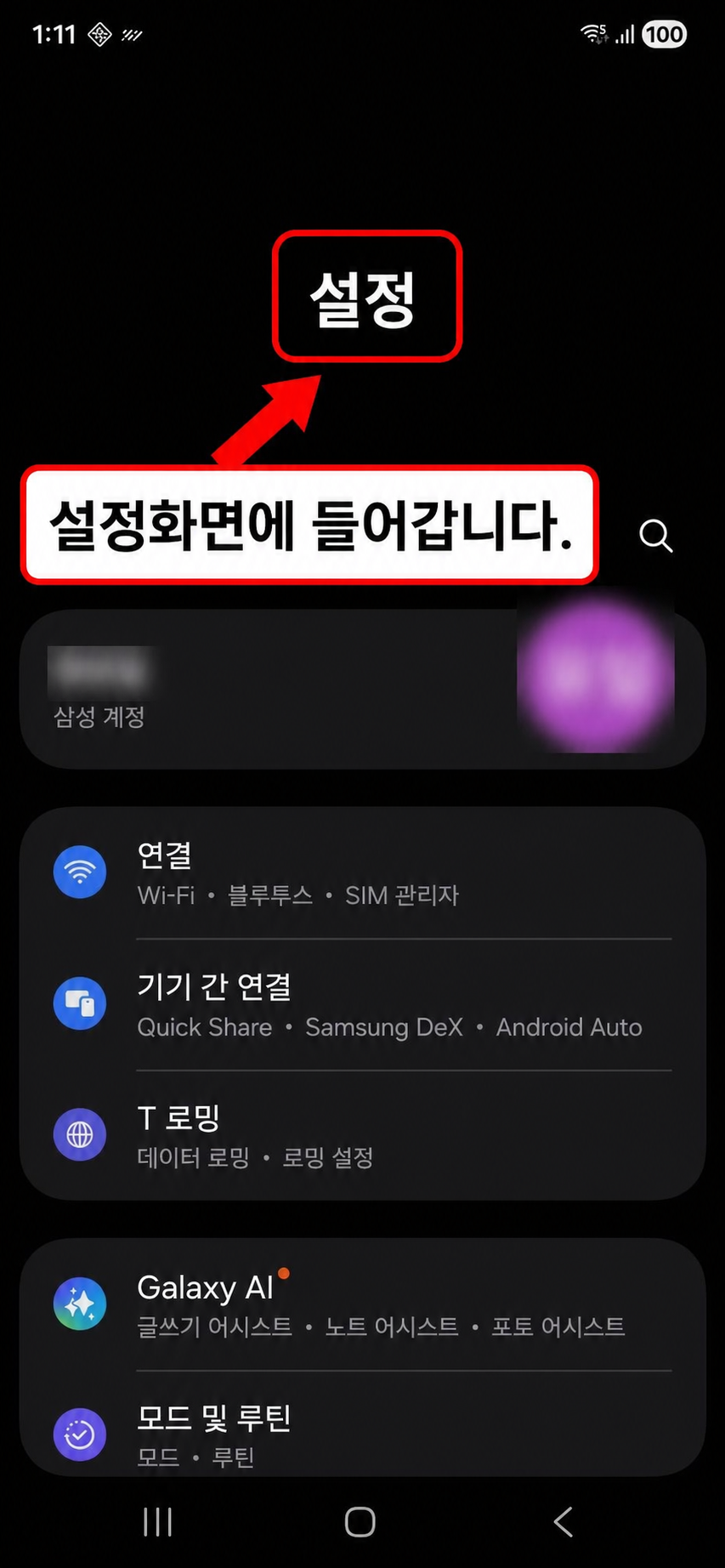
설정화면에 들어갑니다.

설정 화면을 여는 위치

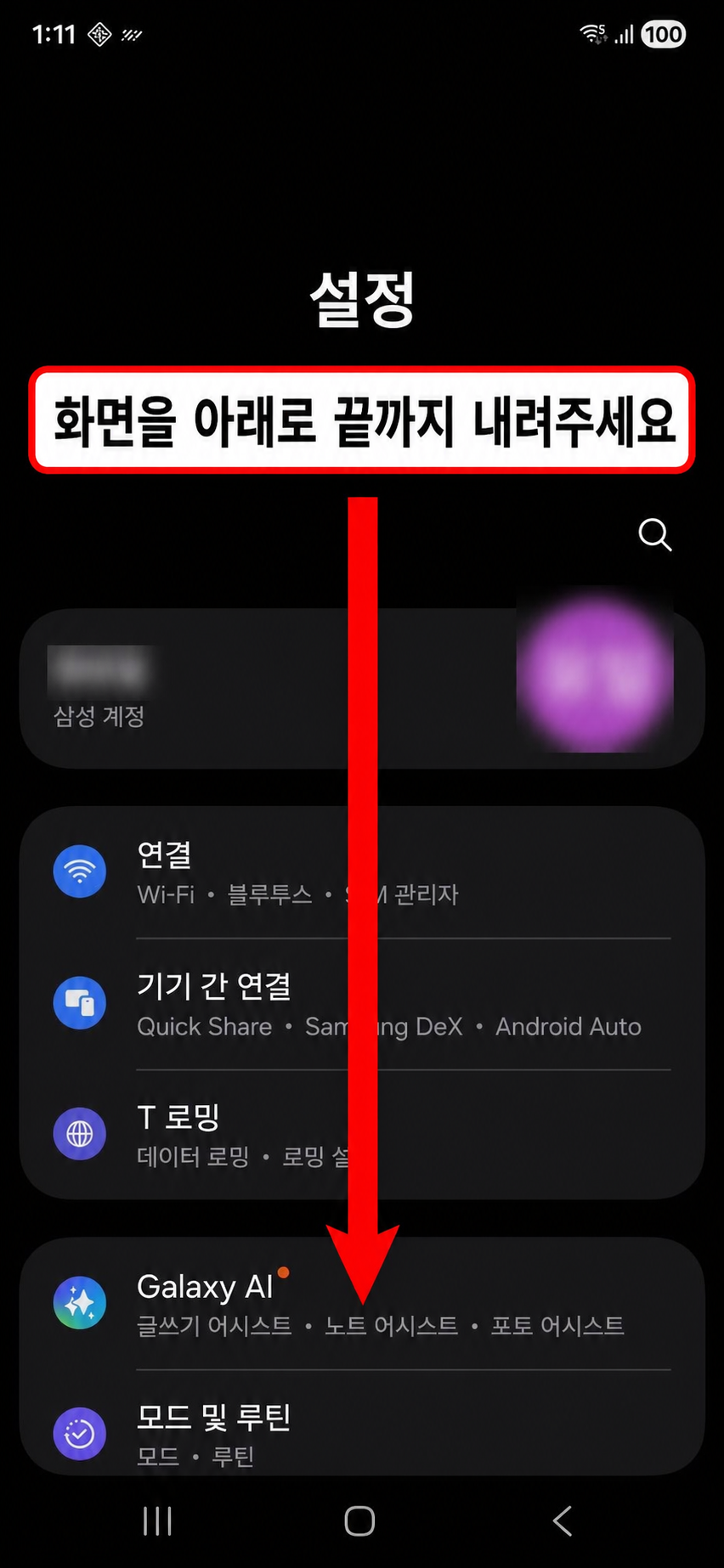
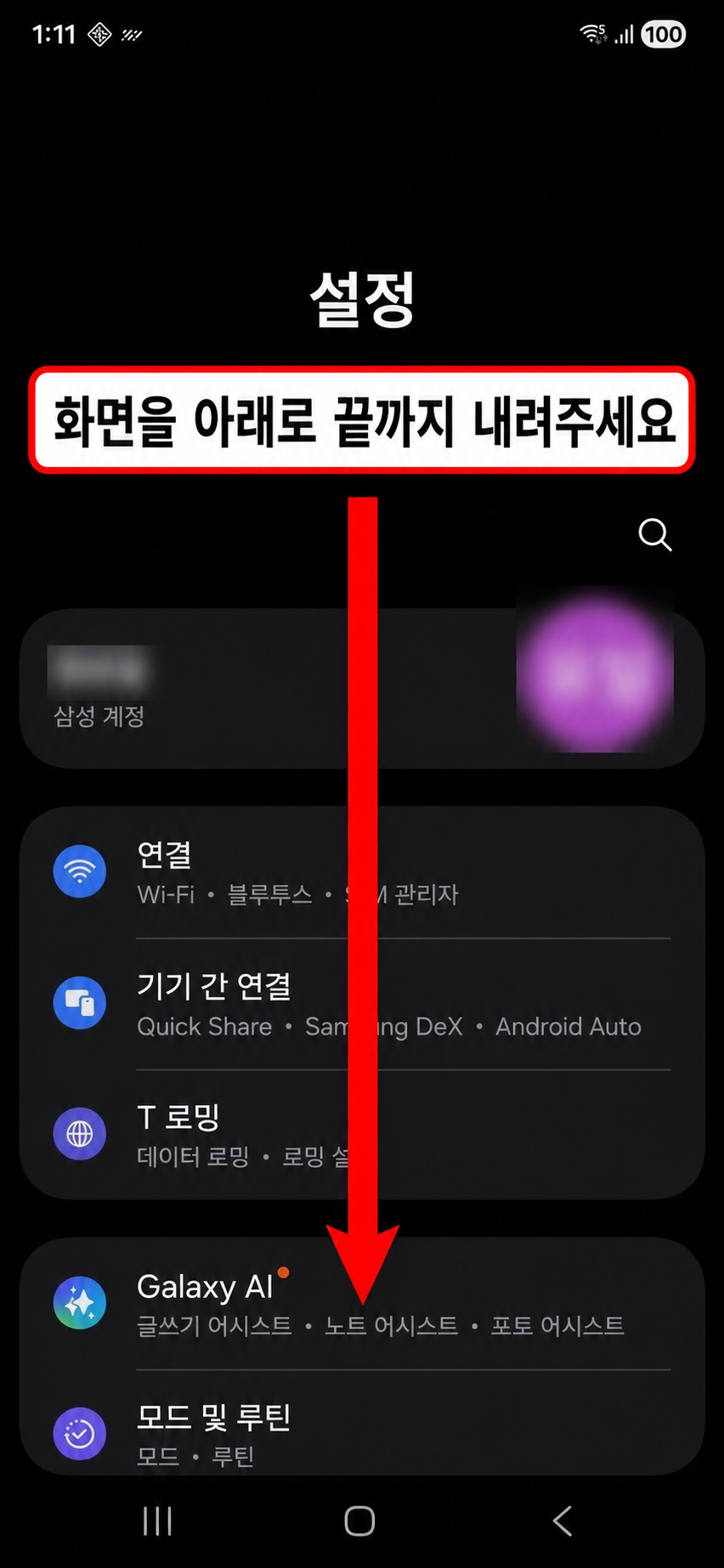
화면을 아래로 끝까지 내려주세요

설정 화면에서 아래로 내리는 안내

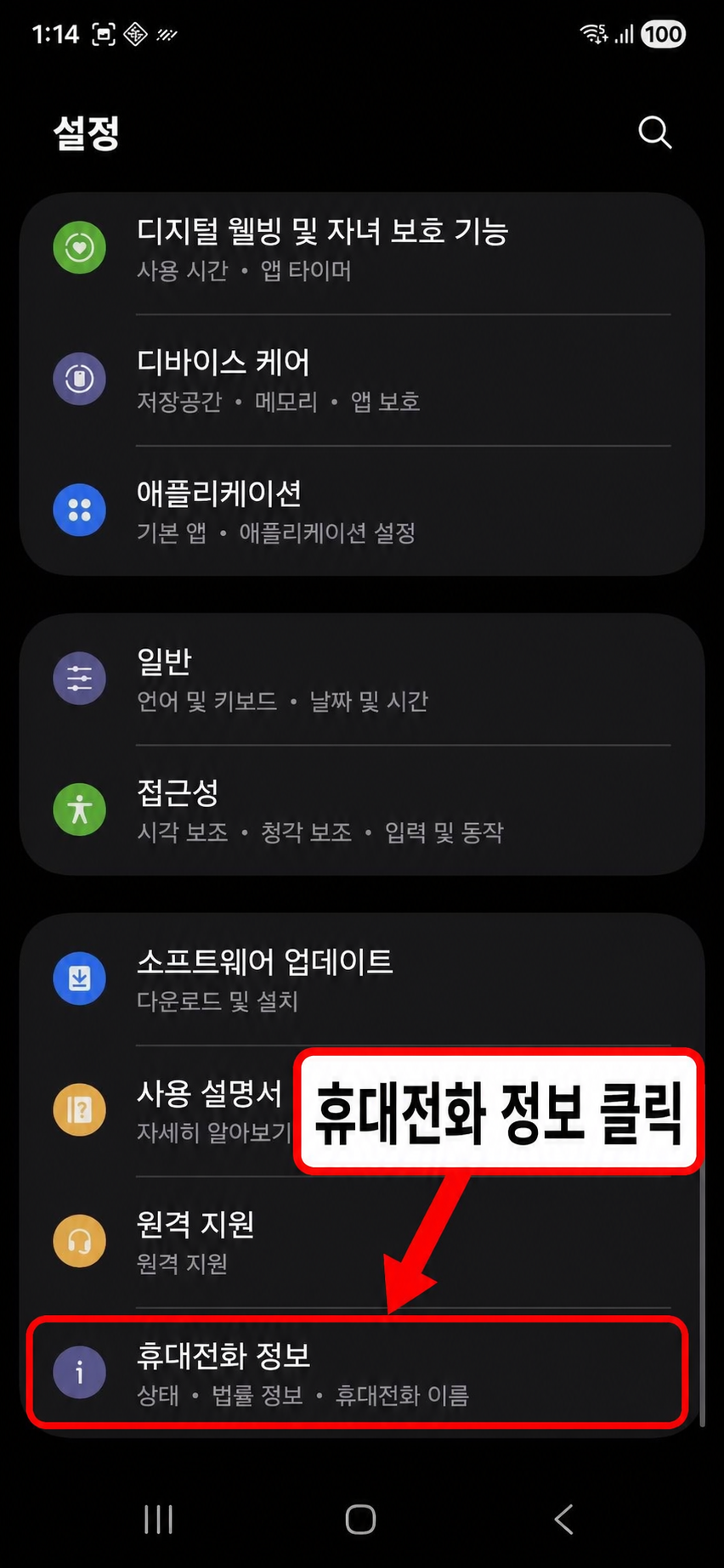
휴대전화 정보를 클릭하세요

휴대전화 정보 클릭 위치

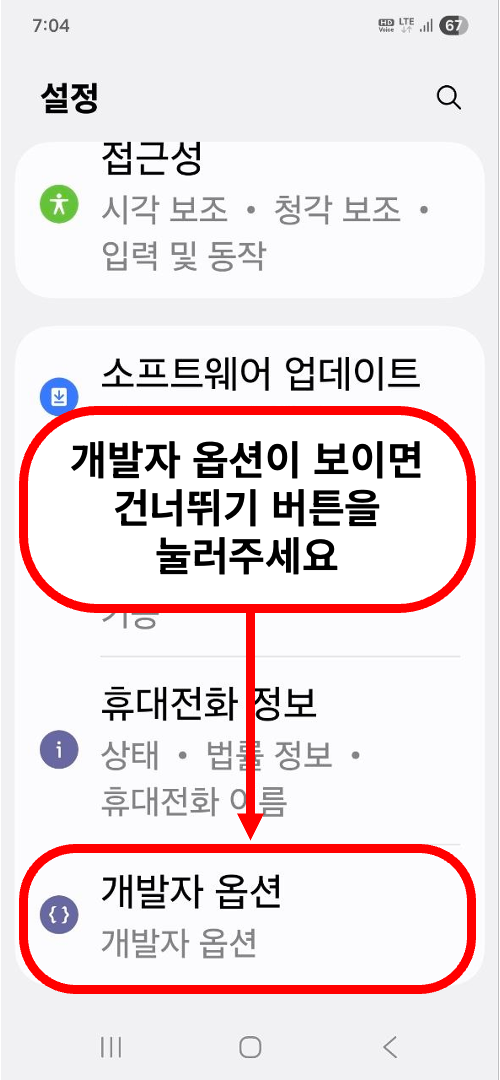
이 버튼이 이미 있으신가요?

개발자 옵션이 화면에서 보이신다면 건너뛰기를 눌러주세요.

설정 화면에서 개발자 옵션이 이미 보이는 모습

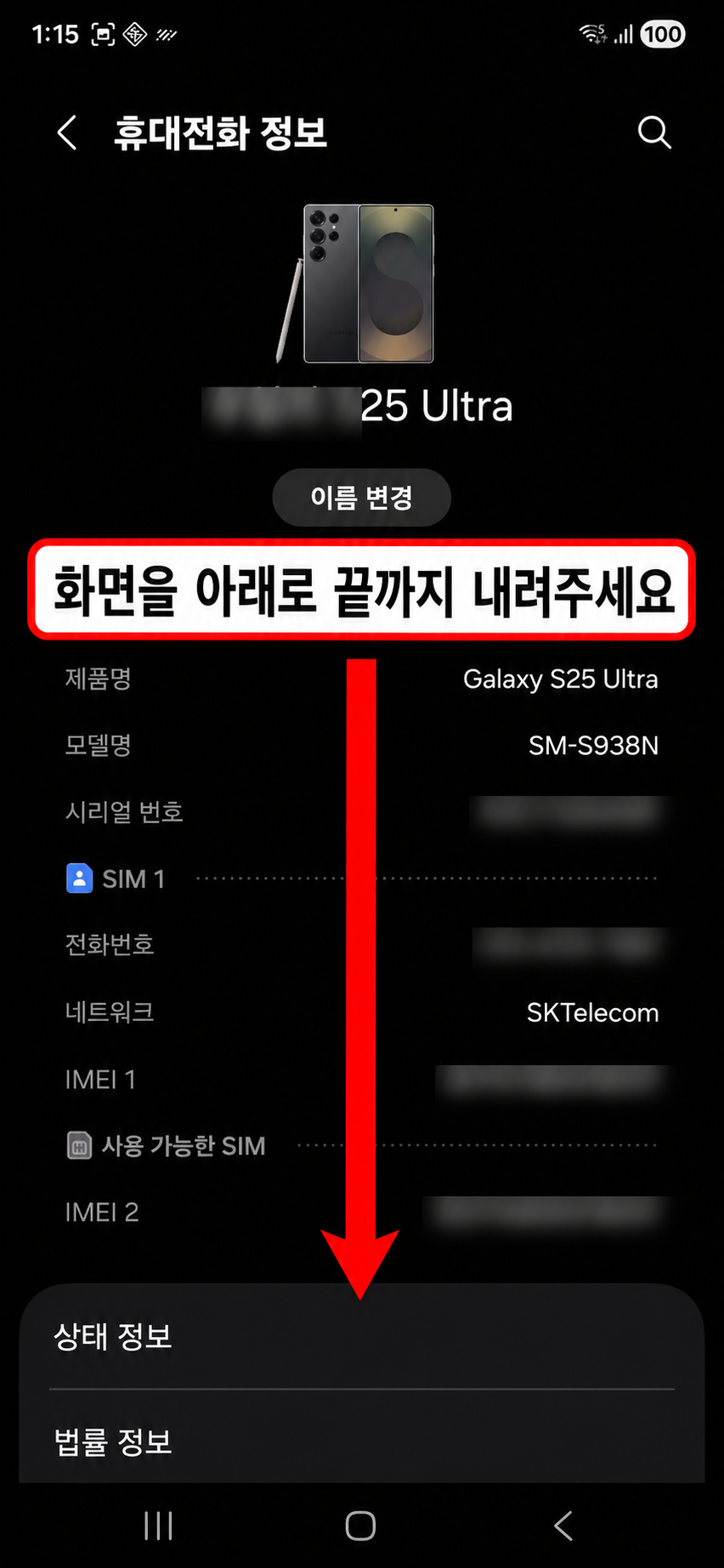
화면을 아래로 끝까지 내려주세요

휴대전화 정보 화면에서 아래로 내리는 안내

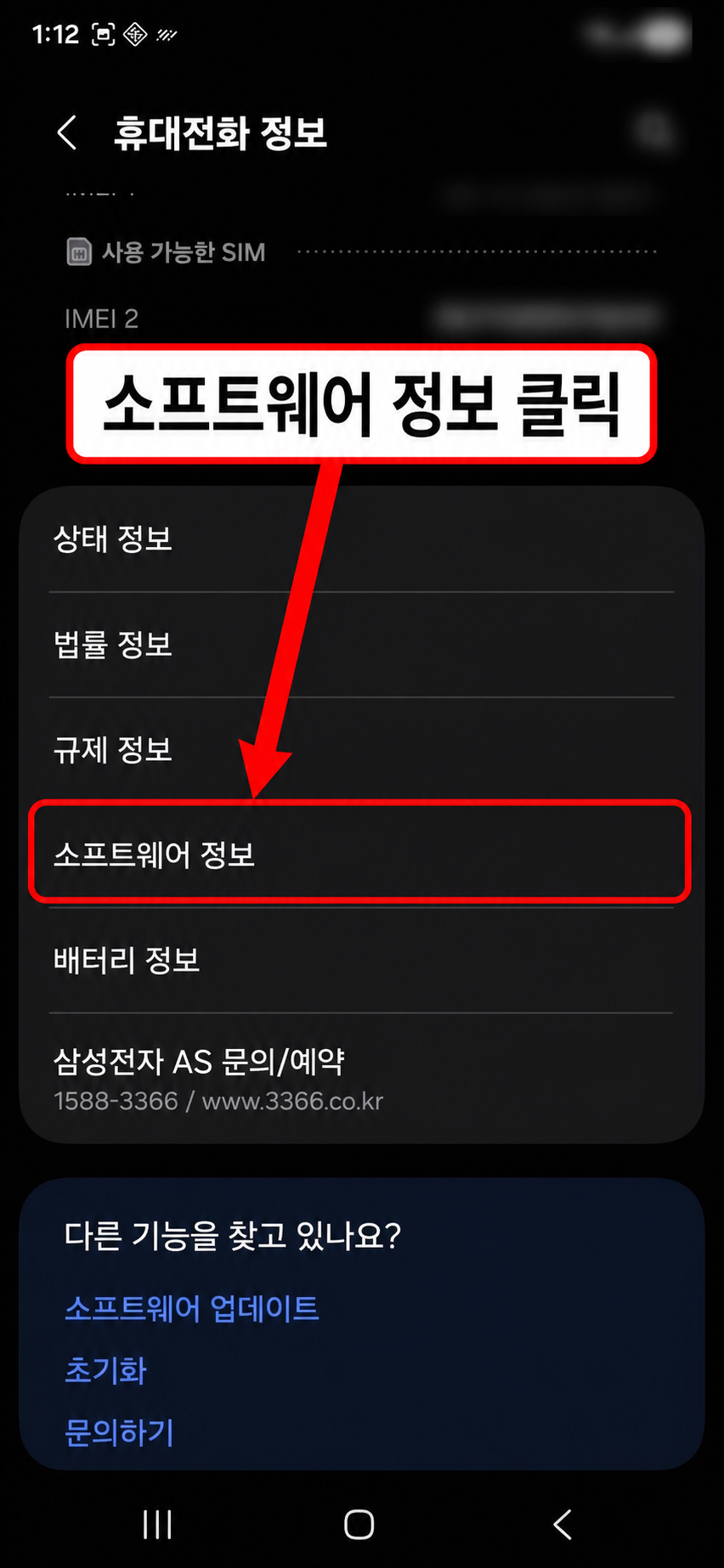
소프트웨어 정보를 클릭하세요

소프트웨어 정보 항목 위치

빌드번호를 연달아 7번 클릭하세요

비밀번호를 입력하라는 화면이 나오면 휴대폰 비밀번호를 입력하세요.
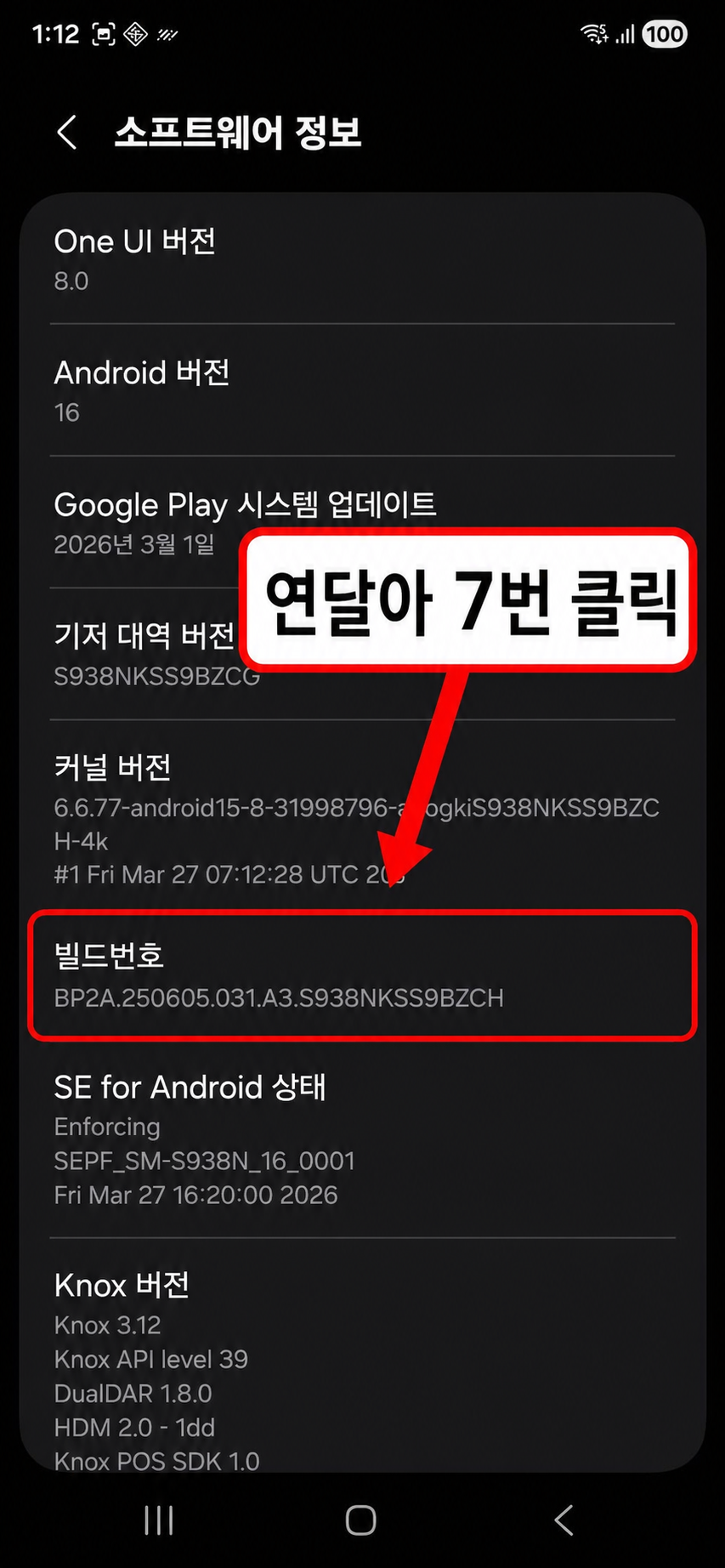
빌드번호를 연달아 7번 클릭하는 안내

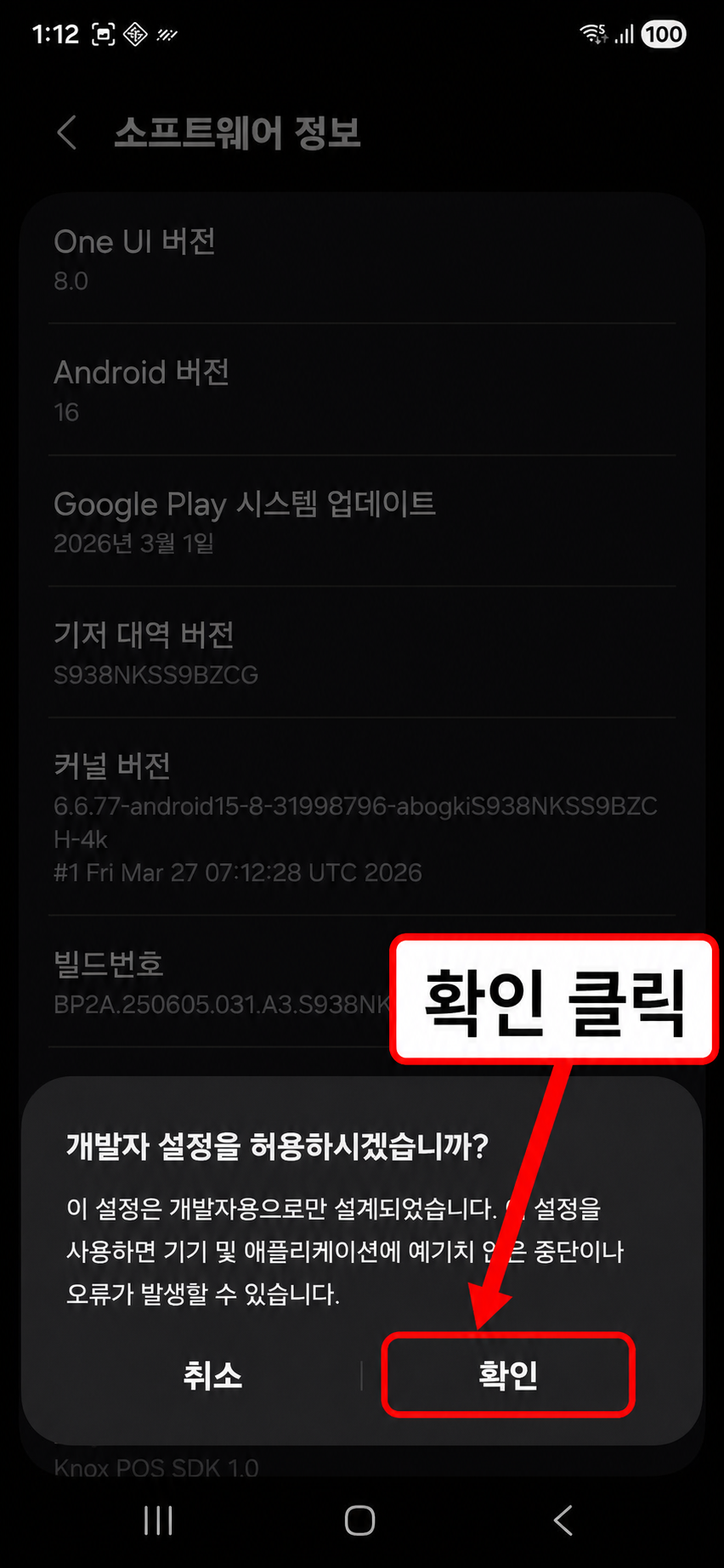
허용하시겠습니까? 확인을 클릭하세요

개발자 설정 허용 확인 버튼 위치

설정을 열고 보면서 진행하세요

앱 전환 안내

설정을 열고 이 안내를 보면서 무선 디버깅과 QR 페어링을 순서대로 진행하세요.
설정 열고 보면서 진행하세요 설정 열기

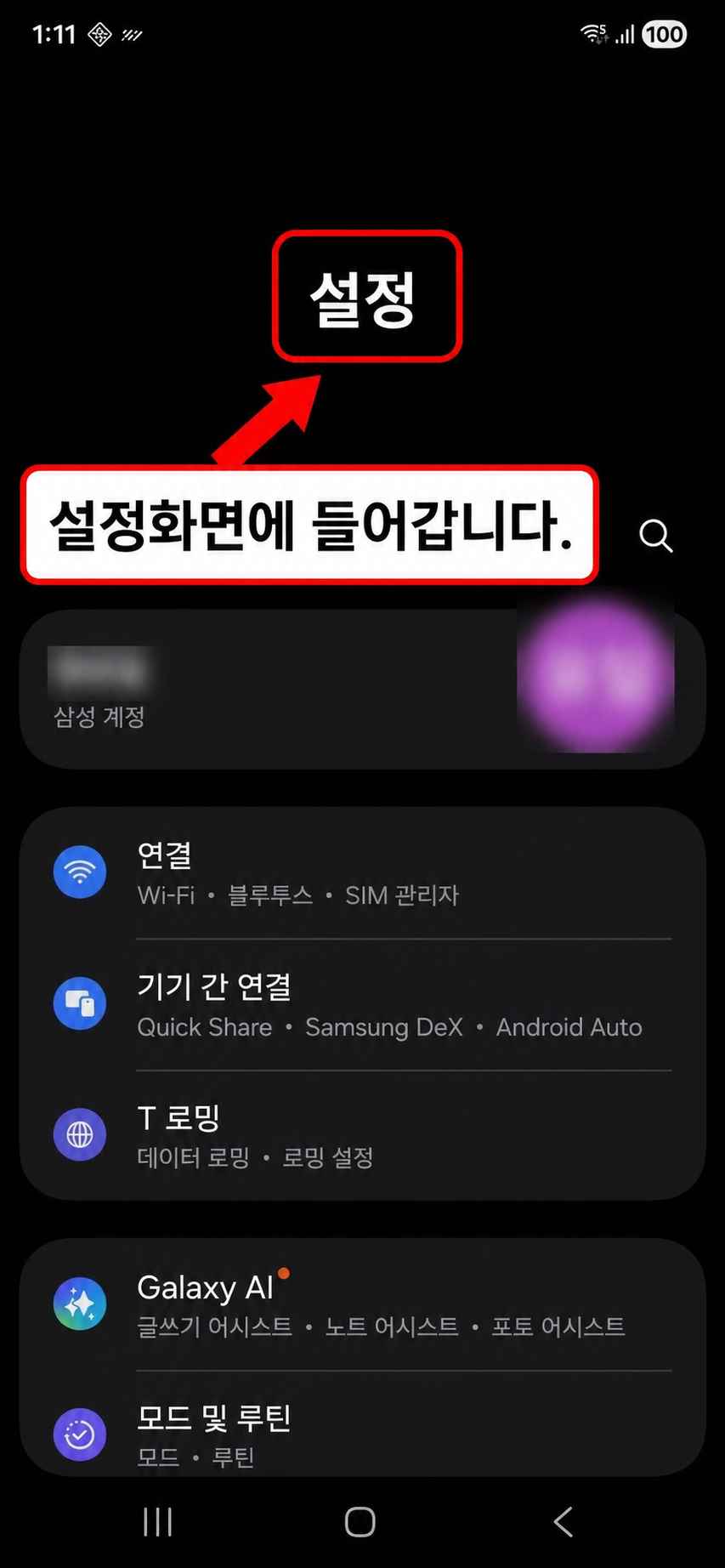
설정화면에 들어갑니다.

설정 화면을 여는 위치

화면을 아래로 끝까지 내려주세요

설정 화면에서 아래로 내리는 안내

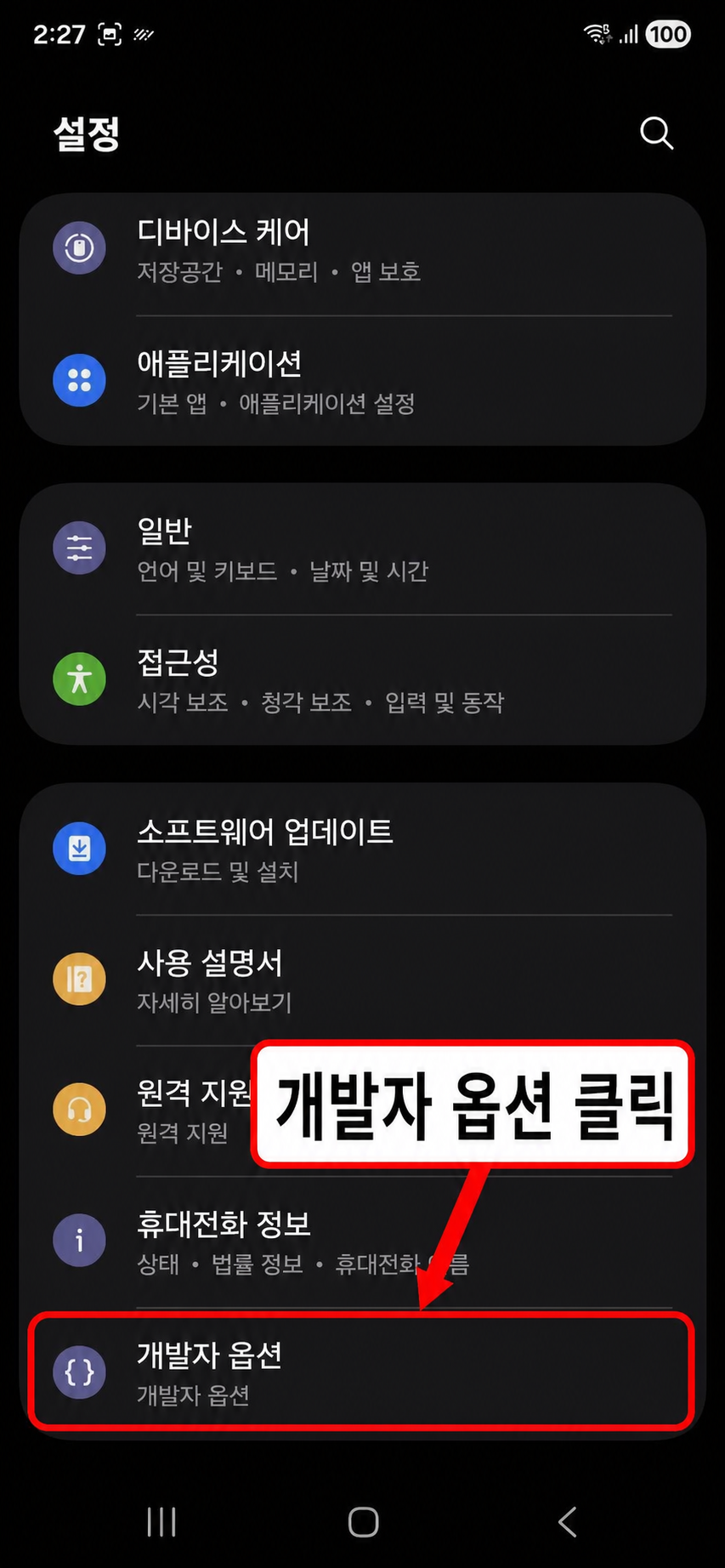
맨 아래 개발자 옵션을 클릭하세요

개발자 옵션 항목 위치

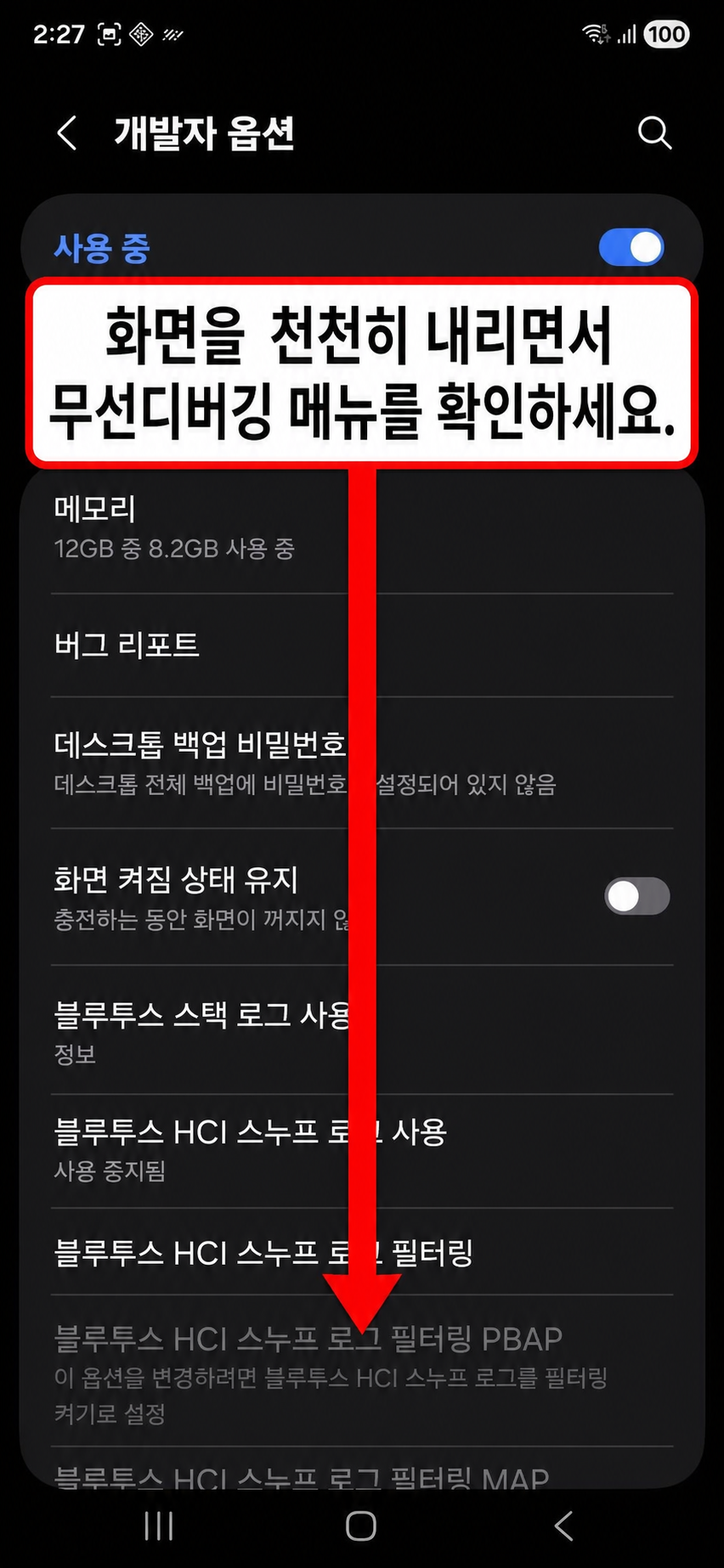
화면을 천천히 내리면서 무선디버깅 메뉴를 확인하세요.

개발자 옵션 화면에서 아래로 내리는 안내

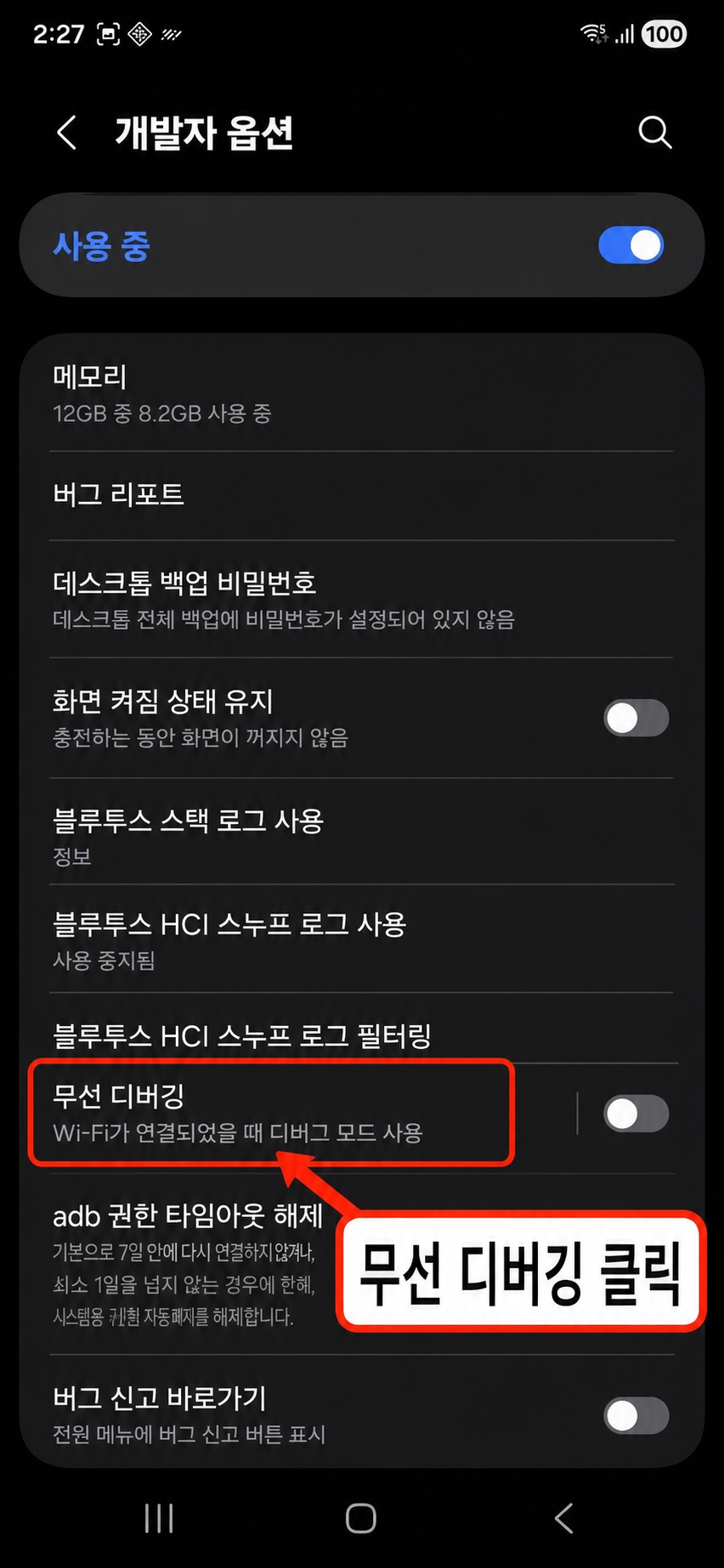
무선 디버깅을 클릭하세요

무선 디버깅 항목 위치

사용안함을 활성화하세요

무선 디버깅이 꺼져 있으면 스위치를 ON으로 바꾸세요. 와이파이가 꼭 필요합니다!
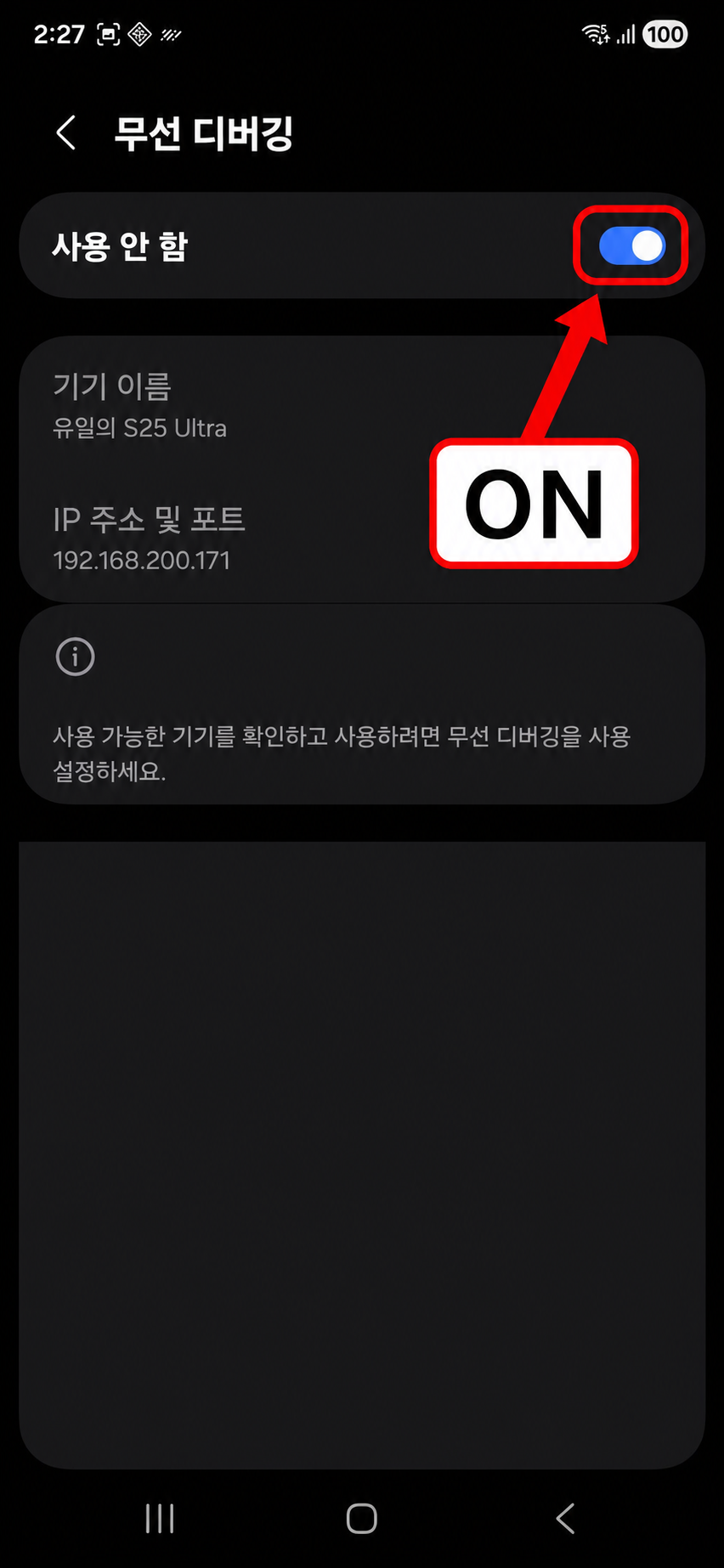
무선 디버깅 스위치 위치

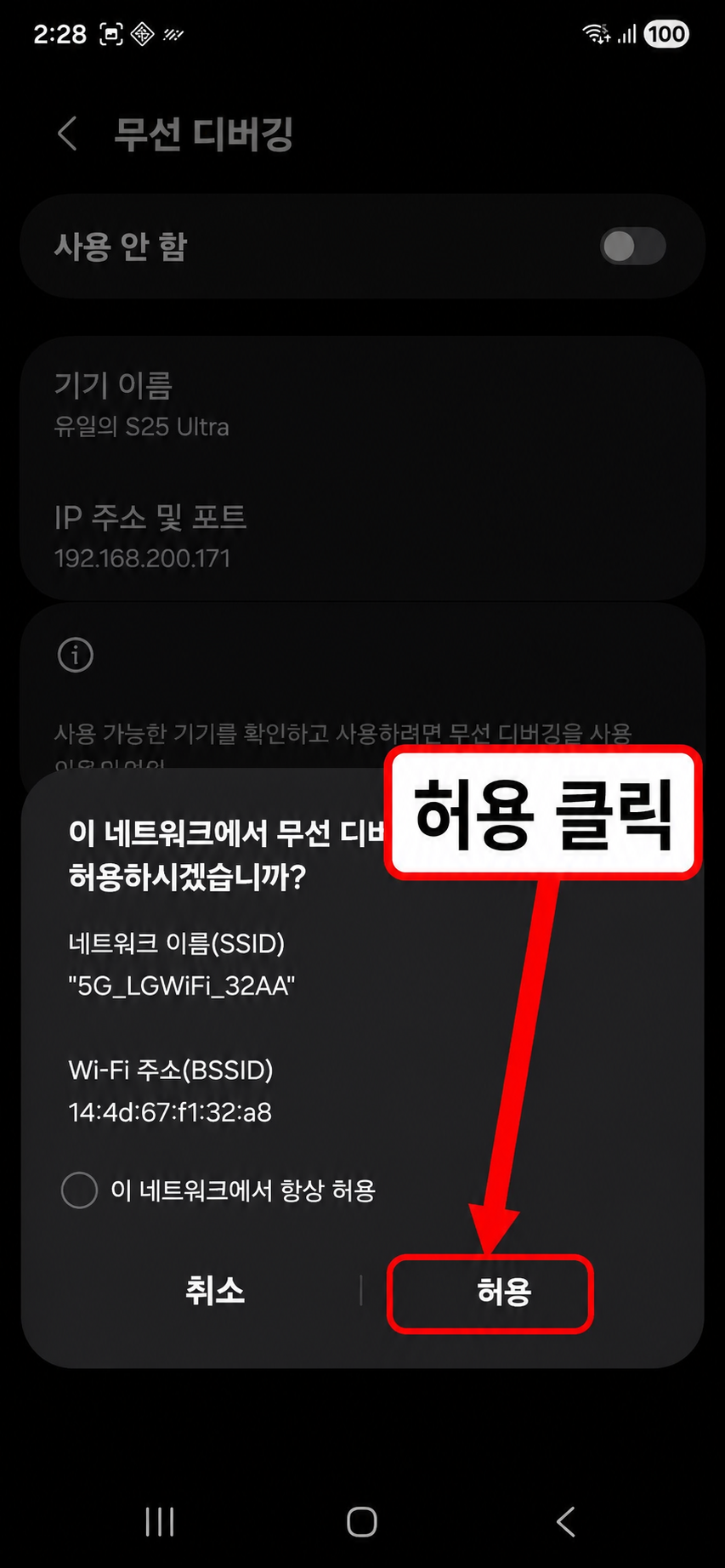
안내가 뜨면 확인을 클릭하세요

무선 디버깅 허용 안내가 나오면 허용을 클릭하세요.

무선 디버깅 허용 버튼 위치

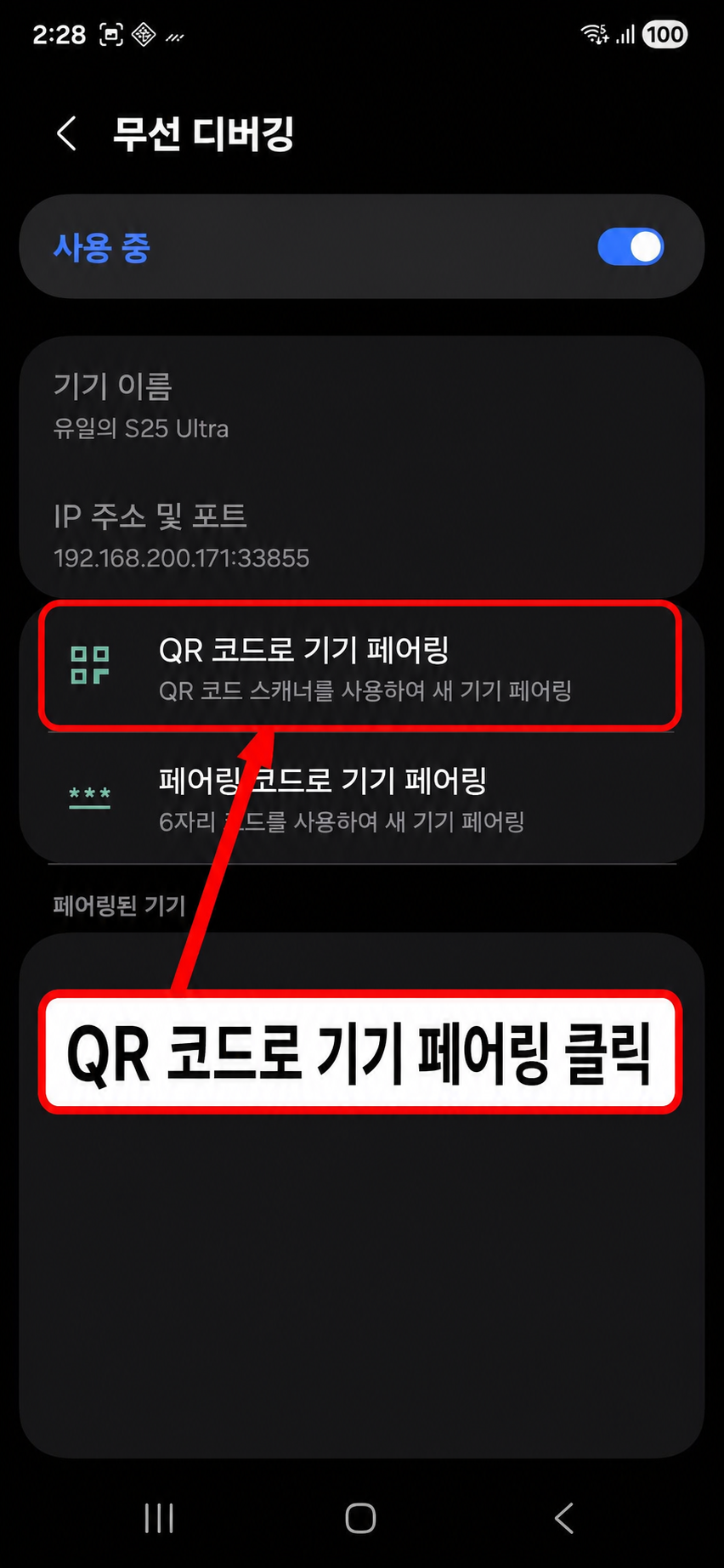
QR 코드로 기기 페어링을 클릭하세요

QR 코드로 기기 페어링 항목 위치

처음 공유한 QR코드를 찍으세요

처음 공유한 QR코드를 다른 휴대폰이나 컴퓨터 화면에 띄워놓고 찍으세요.
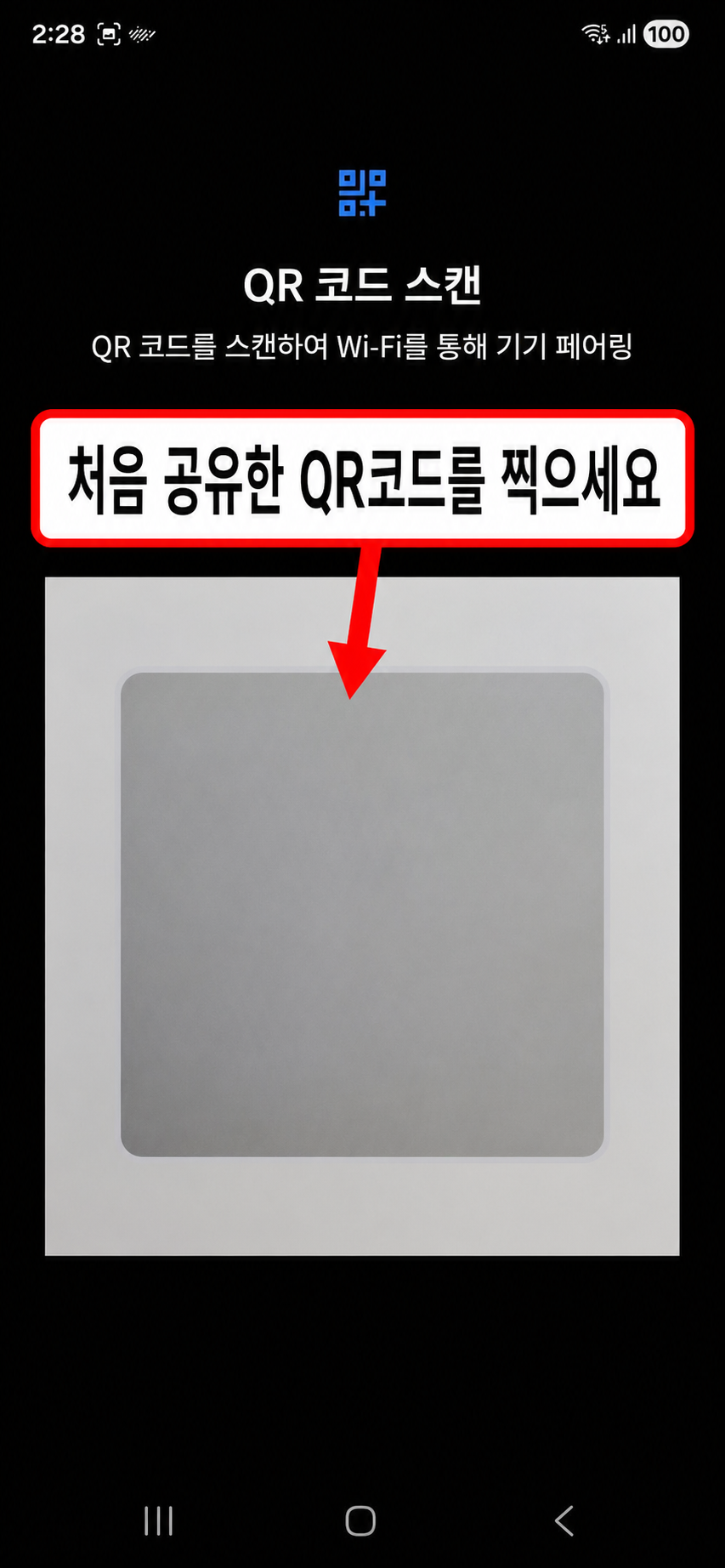
QR 스캔 화면

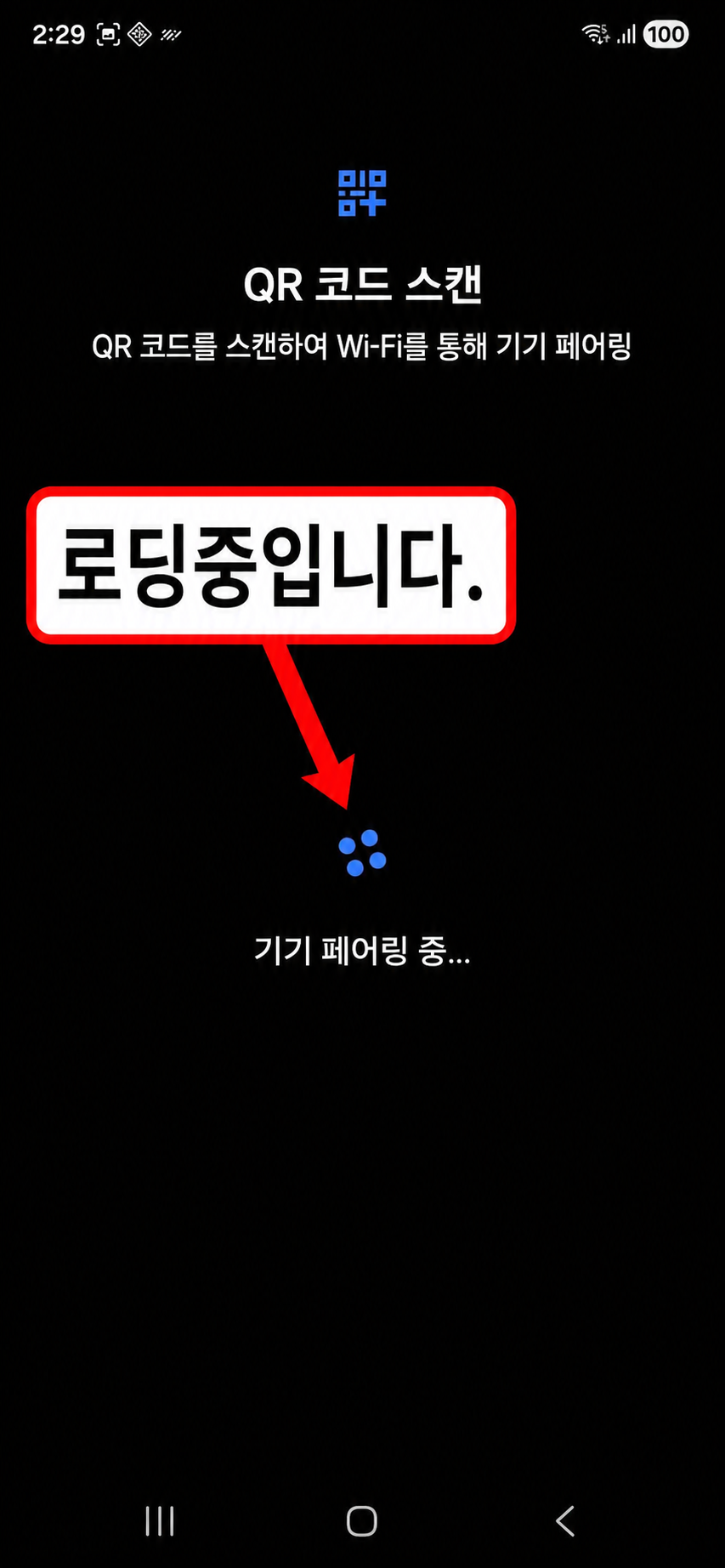
QR 인식은 오래 걸립니다

로딩중입니다. 만약 페어링 실패가 뜨면 다시 QR을 찍으세요.

기기 페어링 진행 중 화면

실패 화면이 안 뜨고 페어링이 끝나면 설치가 시작됩니다

잠시 후 설치가 시작됩니다. 화면을 건들지 말고 기다려 주세요.

스크린샷 자리: 설치 진행 화면

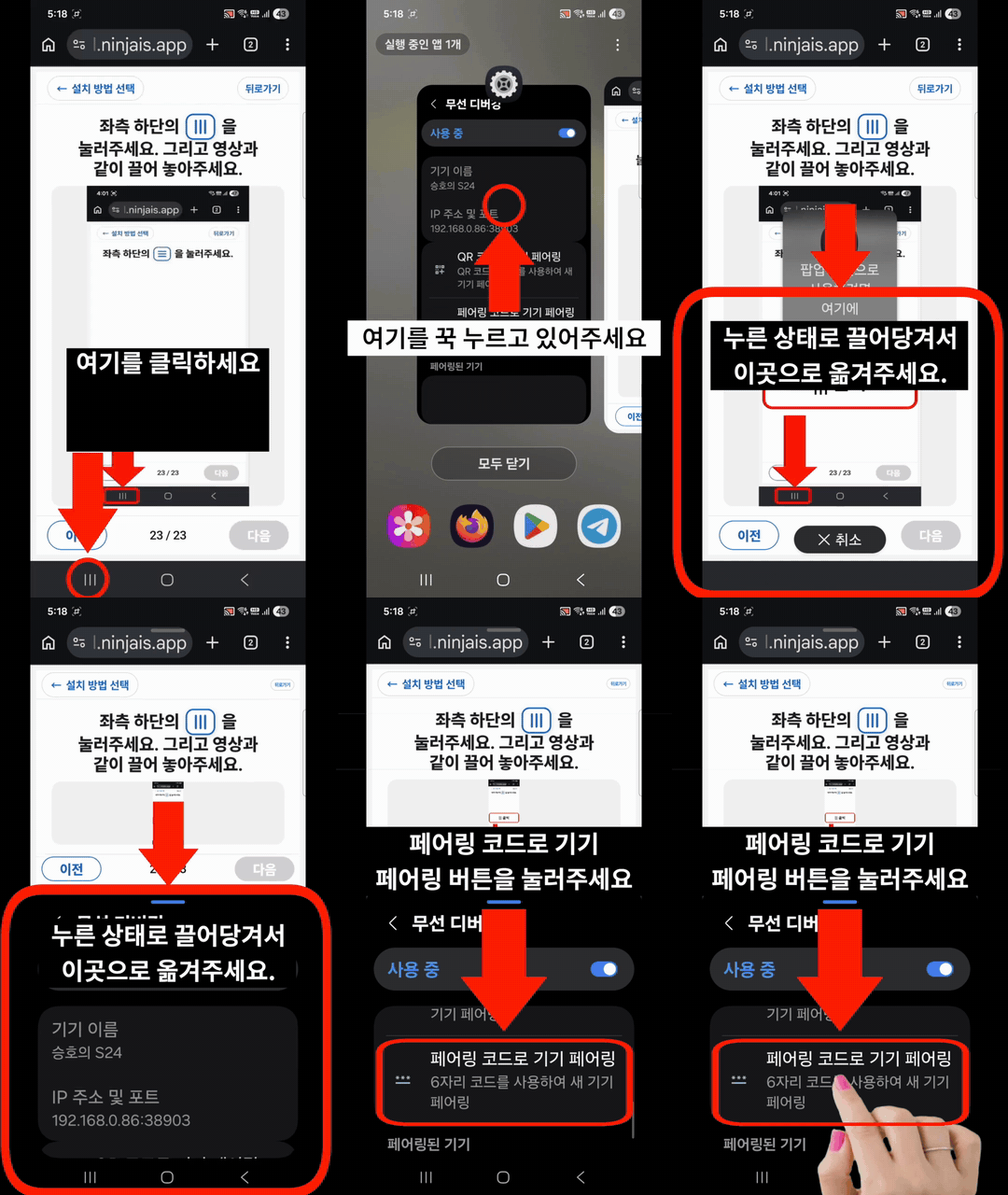
좌측 하단의 을 눌러주세요. 그리고 영상과 같이 끌어 놓아주세요.

햄버거 메뉴 끌어 놓기 영상

닌자 어플의 로그인 화면이 나올 때까지 아무것도 손대지 말고 기다려주세요.

최대 3분 소요됩니다.